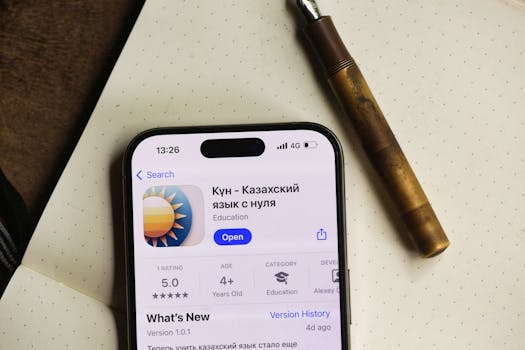
「ノートを取ったのに、試験前に見つからない」「どのページに書いたか忘れた」——そんな経験はないでしょうか。手書きノートには、書くことで記憶が定着しやすいという認知科学的なメリット(エンコーディング効果)があります。一方で、検索ができない・持ち運びにかさばるという弱点も無視できません。
そこで注目したいのが「スキャン+AI整理」の組み合わせです。手書きの良さはそのままに、デジタルの利便性を後から加えるこのアプローチは、道具を変えずに運用だけ変える手軽さが魅力です。この記事では、今日から使える具体的なフローを紹介します。
Step 1:スキャンアプリを選ぶ
無料で使えるスキャンアプリの中でも、学習用途に向いているのは主に以下の2つです。
- Adobe Scan(アドビ スキャン):自動でページを検出・補正する精度が高く、PDF変換も無料。OCR(光学文字認識——画像内の文字をテキストとして読み取る技術)機能が充実しており、日本語のOCR精度も比較的良好です。Adobe IDがあれば無料で利用できます。
- Microsoft Lens(マイクロソフト レンズ):WordやOneNote、OneDriveへの直接書き出しが簡単。MicrosoftアカウントがあればOK。ホワイトボードやテキストモードの切り替えがスムーズで、授業板書のスキャンに向いています。
選び方の目安:
- NotionやGoogleドライブをメインで使っている → Adobe Scan(PDF出力が扱いやすい)
- Microsoft 365を学校や大学で使っている → Microsoft Lens(OneNoteとの連携がシームレス)
どちらも「複数ページを1つのPDFにまとめる」機能があるので、1回の授業ノートをひとまとめにスキャンするのが基本の使い方です。
Step 2:保存先とタグ管理のルールを決める
スキャンしたPDFをどこに置くかで、試験前の使いやすさが大きく変わります。おすすめは以下の2パターンです。
パターンA:Googleドライブ(グーグル ドライブ)+フォルダ管理
- フォルダ構造例:
学年 > 科目 > 単元名 - ファイル名に日付と内容を入れる(例:
20260310_英語_仮定法.pdf) - Googleドライブは無料で15GBまで利用可能。PDFのテキスト検索にも対応しています。
パターンB:Notion(ノーション)+データベース管理
- 「ノート管理」データベースを作成し、スキャンPDFを添付
- プロパティに「科目」「単元」「試験日」などを設定してフィルタ・ソートが可能
- タグ機能で「重要」「再確認必要」「完了」などのステータスも管理できます
Notionは初期設定に少し時間がかかりますが、試験前に「数学 × 重要」でフィルタをかけるだけで関連ノートが一覧できるのは強力です。
タグ設計の例(どちらのツールでも応用可能):
- 科目タグ:数学、英語、現代文、物理 など
- 状態タグ:未確認、復習済み、試験に出る可能性高 など
- 時期タグ:中間、期末、模試 など
Step 3:AIのOCR・要約機能の「使いどころ」と「限界」
AIを使ったOCR・要約は便利な反面、過信は禁物です。現実的な活用法を整理します。
効果的な使いどころ
- キーワード検索のベース作り:Adobe ScanのOCRでテキスト化しておくと、ドライブの検索バーから「仮定法」などのキーワードで該当ノートを即座に見つけられます。
- ChatGPTやClaudeへの貼り付け:OCRで抽出したテキストをAIチャットに貼り付けて「この内容を3行で要約して」「例題を1つ出して」とリクエストする使い方は実用的です。アクティブリコール(能動的に思い出す練習)の素材作りにも応用できます。
注意すべき限界
- 手書きのOCR精度は印刷物より低く、癖のある字体では誤変換が多発します。数式・化学式・記号は特に苦手です。
- AIが生成した要約は、重要なポイントを省略したり、文脈を誤解したりすることがあります。要約はあくまで「全体像の確認」に使い、詳細は元のノートに戻って確認する習慣が大切です。
- 「デジタル化したから大丈夫」と安心してしまう「整理した気分」には注意が必要です。保存すること自体は学習ではありません。
今日から始める一歩
まず今週の授業ノート1冊分だけ、Adobe Scan か Microsoft Lens でスキャンして、Googleドライブの「ノートアーカイブ」フォルダに保存してみてください。ファイル名は「日付_科目_単元」の形式で統一するだけでOKです。
完璧なシステムを最初から作ろうとする必要はありません。小さく始めて、自分の勉強スタイルに合わせて少しずつ改善していくのが、長続きする整理術のコツとされています。